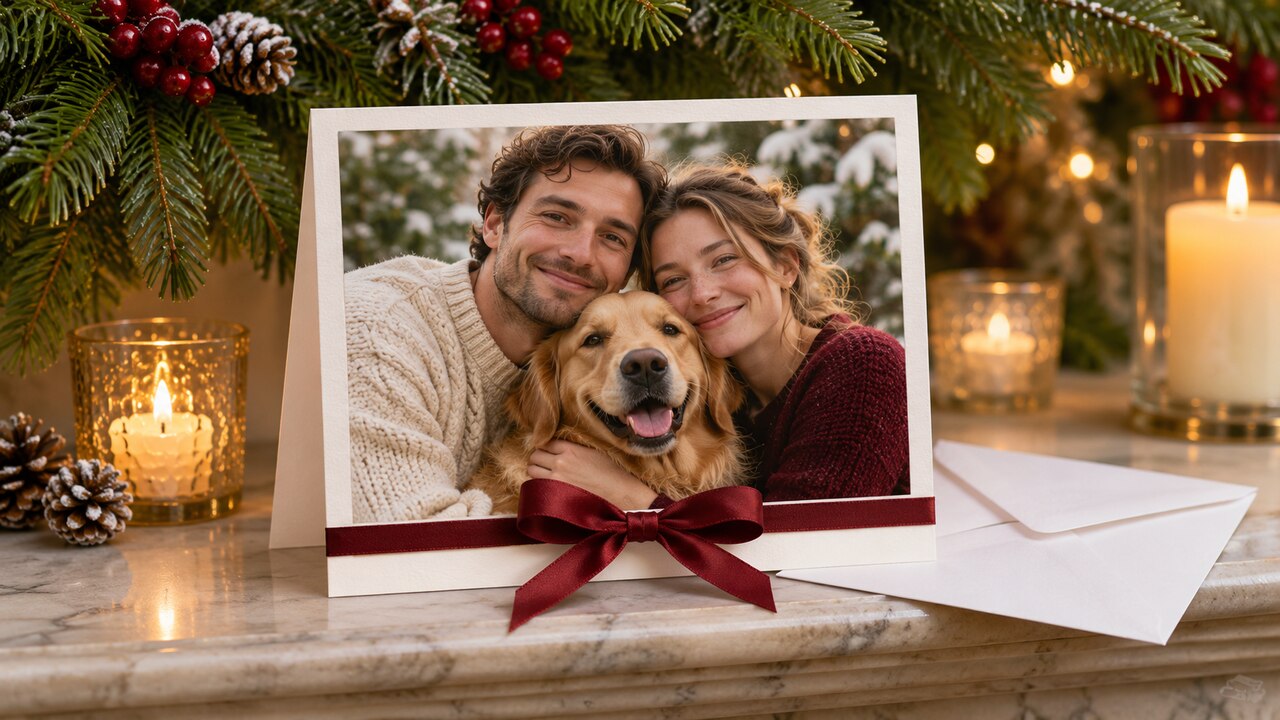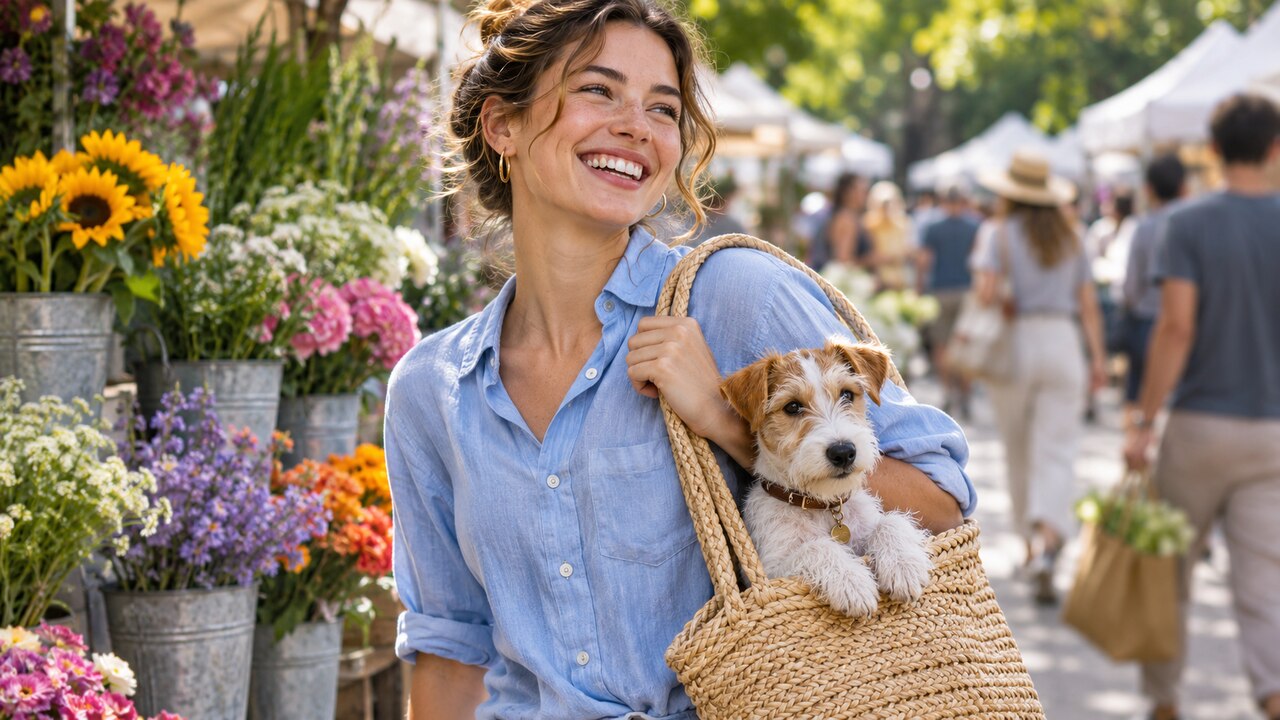
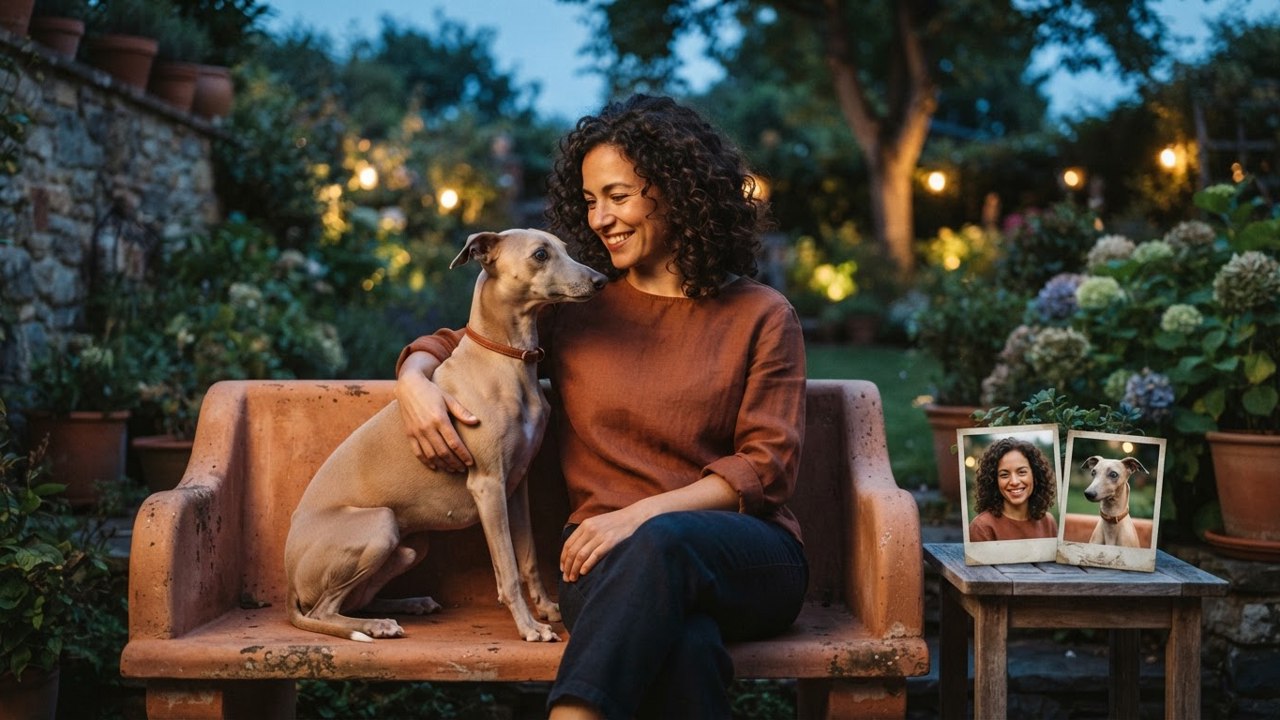
あなたはペットの写真を100枚、自分の写真も100枚持っているかもしれません。でも、ほとんどすべてのペット飼い主がそうであるように、あなたがおそらく持っていないもの——それは二人一緒に写った良い写真です。なぜなら、それを撮るのは本当に難しいからです。ペットはよそ見をし、セルフタイマーはタイミングを外し、カメラを持っている友人はペットの写真家ではありません。
それがAIポートレートで解決できる問題です。すでに持っている写真——顔はある写真から、ペットの毛並みや体格は別の写真から——を使い、モデルにあなたたちを1つのフレームに入れてもらいます。選んだシーンの中で、最初からそこにいたかのように見えるように。ここではPetAndMeでの全プロセスを最初から最後まで説明します。
始める前に必要なもの
ほとんど何もありませんし、どれも機材ではありません:
- あなた自身の鮮明な写真を2〜3枚。 正面または斜め45度、均一な光、サングラスなし。異なる角度があればなおよいです。
- ペットの鮮明な写真を2〜3枚。 全身と毛柄がわかるものを少なくとも1枚、顔のアップを少なくとも1枚。横向きの写真は過小評価されています——多くの正面写真より、模様と体格をよく示します。
- 最終的にしたいシーンの大体のイメージ。 漠然としていて大丈夫です。次のステップで具体化します。
参照写真に弱点がある場合——強い影、モーションブラー、暗いソファの上で撮った暗い毛色——は、先に参照写真ガイドを読んでください。1枚撮り直すのに10分かける方が、どんなプロンプト調整よりも再実行を減らせます。
ステップ1:何よりも先にシーンを選ぶ
結果の品質が最も大きく跳ね上がるのは、プロンプトに触る前にポートレートをどこで撮るかを決めることです。「私と犬のポートレート」ではモデルにすべてを任せてしまいますが、「初秋の日差しが差す果樹園にいる二人」ならモデルにやるべき仕事を与えられます。
最も早い選び方はポートレートテンプレートギャラリーです。シーン、クラシック、イラスト、記念日、遊び心、思い出、グラフィックの7カテゴリーがあり、それぞれに既製の方向性があります。希望に近いものを見つけて、出発点にしてください。すべてのテンプレートはプロンプトをジェネレーターに引き継ぐので、空白のボックスからではなく、うまくいくものから始められます。
あなたのアイデアにぴったり合うテンプレートはないでしょう。それで問題ありません。ステップ3でプロンプトを編集します。
ステップ2:参照写真をアップロードする
画像ジェネレーターを開き、利用可能な画像モデルを選び、写真を参照画像としてアップロードします。次に何が起こるかを正しく理解しておく価値があります。それが以降のすべてに対する期待値を決めるからです。
参照画像はアイデンティティを導くものであり、コピーされるものではありません。 モデルはあなたの顔の構造、ペットの模様や体格を読み取り、それらを認識できる形で保ちながら、説明したシーンで新しい画像をレンダリングします。あなたの写真を新しい背景に貼り付けるのではありません。だからこそ同じ参照画像から複数の異なる良い結果が生まれますし、「私たちに見える」とはどういうことかには正直な議論が必要なのです。
ステップ3:プロンプトを編集者のように読む
テンプレートから始めてもゼロから始めても、生成前にプロンプトを一度見直してください。入れるべきは3つです:
- シーン——場所、光、時間帯、雰囲気。「室内」より「午後遅くの光が差す静かなリビングルーム」の方が勝ります。
- ポーズとインタラクション——二人の配置と何をしているか。自然な方が凝ったものより勝ります:一緒に座る、首輪に手を置く、ペットが脚にもたれる。
- 必ず守るべきこと——あなたのペットらしさを作る細部:「顔の白いブレーズ、左目の黒いパッチ、前足の白いソックス」。具体的に名指ししてください。モデルは形容詞より具体をはるかによく守ります。どの細部が重要かわからない場合は、模様のガイドで詳しく説明しています。
実行間では一度に1つだけ変えてください。残念な結果の後にプロンプト全体を書き直すと、何が実際に改善を生んだのかわからなくなります。
ステップ4:生成し、写真家のように見直す
ジェネレーターは送信前に正確なクレジットコストを表示します——驚きはありません。結果が届いたら、落ち着いて短いチェックリストと照らし合わせてください:
- 二人とも存在し、損なわれていない。 余分な手足、融合した肉球、首輪にかかった半端にレンダリングされた手がない。
- 顔チェック。 あなたを知る人があなたとわかるか? 比率、生え際、メガネ。
- 模様チェック。 ブレーズ、パッチ、ソックス、尾の先——記憶ではなく参照写真と照合。
- インタラクション。 二人の接触は物理的にあり得るように見えるか、それとも2つの切り抜きが同じフレームを共有しているだけか?
最初の結果のほとんどはどれか1つに失敗し、修正はたいてい小さなものです:ポーズを調整する、シーンを引き締める、モデルが見落とした模様を名指しする。再実行にはクレジットがかかるので、繰り返す前にポートレートの通常コストを知ってください。気に入った実行結果は履歴に残しましょう。「ほぼ正しい」以前の結果は、小さなプロンプト変更1つで完璧になることがよくあります。
ステップ5:残す——あるいは動かす
結果がチェックを通過したら、フルサイズでダウンロードしてください。そのポートレートはあなたのものです。投稿する、印刷する、カードに載せる。そしてお気に入りなら、もう一歩進められます。承認済みのポートレートは、動画ジェネレーターで短いクリップの優れた開始フレームになります。これこそが「写真から動画へ」の流れの意図された使い方です:まず静止画、次に動き。
よくある質問
一緒に写った写真は必要ですか?
いいえ。あなたとペットの別々の写真が通常の入力で、混雑した自撮りよりもうまくいくことが多いです。特定のポーズを再現したい場合は、一緒の写真を追加の参照として使えることがあります。
私たちにそっくりになりますか?
あなたに認識できる形で似ます——たいてい、あなたを知る人には紛れもなくわかります——が、それはコピーではなくレンダリングです。顔は実行ごとにずれ、スタイルによっては雰囲気と引き換えに似姿を犠牲にします。初めて試す前に正直な期待値ガイドを読んでください。すべての結果を判断しやすくなります。
アップロードした写真はどうなりますか?
あなたの参照画像はポートレートの生成に使われ、結果とともにあなたのアカウントに保存されます。完全なルールはプライバシーポリシーにあり、アカウント設定からデータを削除できます。
後で同じスタイルでより多く作れますか?
はい——同じ参照画像と同じシーンを再利用し、1つの要素だけを変えます。そうやってシリーズ(ホリデーカード、次に誕生日、次に雨の日の1枚)が、認識できる同じ二人のまま保たれます。