せっかくのペット動画を一気にダメに見せる最短の方法は、間違った形で公開することです。縦の瞬間を正方形にレターボックス化したり、ワイドショットをスマホ画面に押し込んだり。プラットフォームごとにネイティブ扱いされる比率があり、最初にやっておけばコストはかかりません — 公開する比率で生成しましょう。
早見表
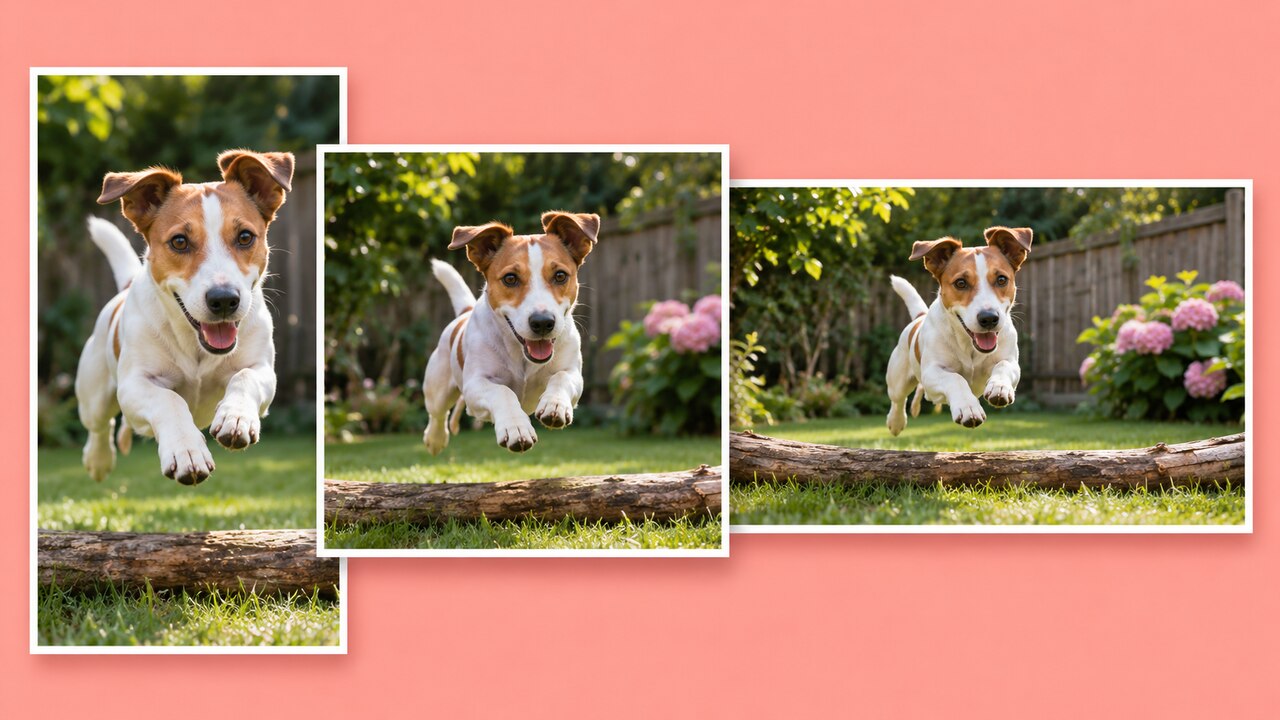
- Instagram Reels、TikTok、YouTube Shorts:9:16 縦。 1080×1920が標準。全画面・音声オンで、ペットクリップの本来の生息地です。
- Instagramフィード:4:5 縦長または1:1 正方形。 4:5はフィード投稿でトリミングされずに使える最大の縦スペース。1:1は安心の定番です。
- Stories(全プラットフォーム):9:16。 Reelsと同じですが、上下にUI用のセーフマージンがあります — フレームの外側1/10にペットを入れないように。
- YouTube本体、横長、TV:16:9。 1920×1080。縦より横が広い画面で見るもの向けです。
- メッセージとメール、印刷物のQRコード、埋め込み:1:1。 どこにでも収まる中立な形です。
動画生成ツールはこれらの比率に加え、さらにいくつか(4:3、3:4、4:5、21:9)を用意しています — 最初のレンダー前に行き先の比率を選びましょう。後からではなく。
なぜ後からトリミングしないのか?
生成したクリップを後からトリミングすると、意図的に選んだ構図を捨ててしまうからです。写真の開始フレームでは、ペットの目を三分割線上に置き、動きが生まれる余白を残し、これから揺れる尾を入れていたかもしれません。後から9:16にトリミングすると、そのどれも切り落とされ得ます。目標比率でレンダリングすれば、モデルは1フレーム目からその形に合わせて構図を作ります。
これは元写真が重要な理由でもあります。縦のクリップなら、縦または正方形の写真の方がモデルに余裕を与えます。横長の写真を9:16に押し込むと、強くトリミングされるか、縦方向の空間を生成することになります。
解像度:どこまで必要か?
- 720pは下書き、1080pは本番がSNSでは正直な既定値です。動きの下書きはFastで720p、最終は1080pでレンダリング — 6インチ幅の画面では、1080pと4Kの違いは主にファイルサイズです。
- 4Kがクレジットに見合うのは、大きなスクリーン、プロジェクター、印刷物ショーケースの動く部分として使う場合です。モデルガイドでは、どのモデルがどの解像度でレンダリングできるかを確認できます。
サイズのついでに長さも
ReelsとShortsは5〜15秒が報われます — まさに現行モデルが1回の実行で生成する範囲です。TikTokはより長くても許容しますが、必須ではありません。ペットの瞬間なら、きれいな動き1つで短い方が、動き2つで長い方より勝ります。モーションアイデアガイドでは、長さとアイデアを組み合わせて紹介しています。
よくある質問
1本のクリップでどこでも通用しますか?
1:1正方形は、フィードとメッセージ向けの最良の単一妥協案です。ただしReelsやTikTokが主な行き先なら、9:16をメインのレンダーにして、他のクロップは二次的なものとして扱いましょう — 逆ではありません。
縦クリップが友人のスマホで黒帯付きになったのはなぜ?
おそらく9:16ではなく4:5だったか、画面より低い高さで9:16をレンダリングしたからです。真の1080×1920なら、現在のどのスマホ画面も端から端まで埋めます。
アスペクト比でコストは変わりますか?
コストは解像度込みで秒単位で見積もられ、生成ツールは各実行前に正確な見積もりを表示します。比率を変えて再レンダリングするコストは他の再実行と同じです — だからこそ、最初に一度だけ比率を選ぶのが実用的なのです。